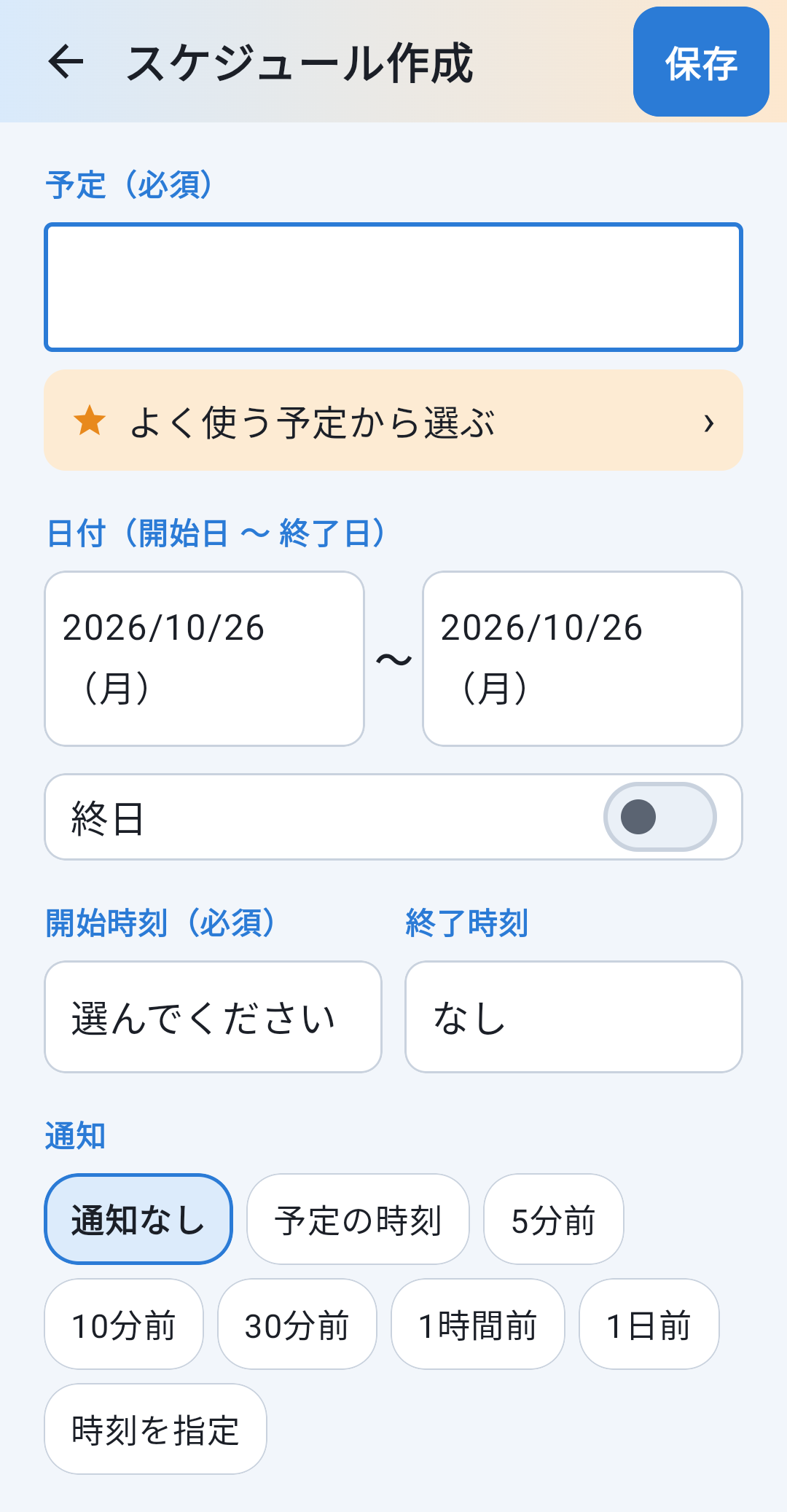
「+」を押して、すぐに入力できます
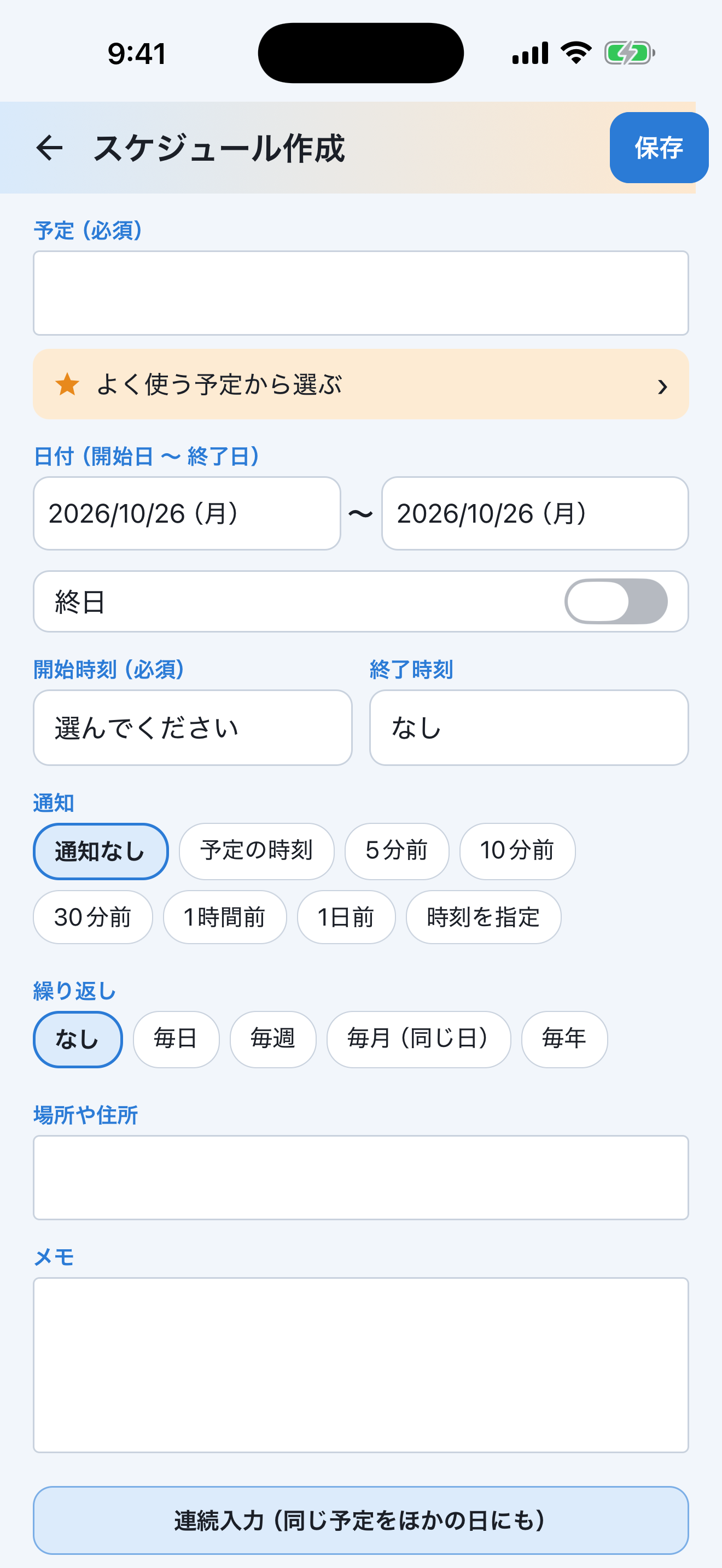
予定の名前を入力し、日付と開始時刻を選んで「保存」を押すだけです。
開始時刻を選ぶと、終了時刻には1時間後の時刻が自動で入ります。
複数日にわたる予定や、終日の予定も登録できます。
よく使う予定を登録しておけば、1回押すだけで入力できます。
Android・iPhone のカレンダーアプリ
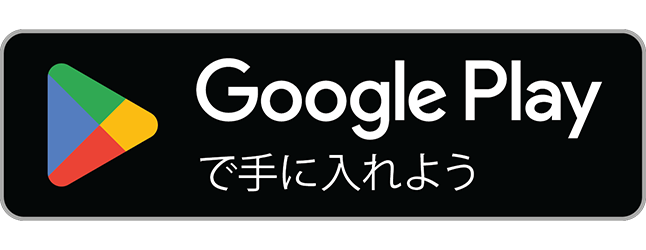
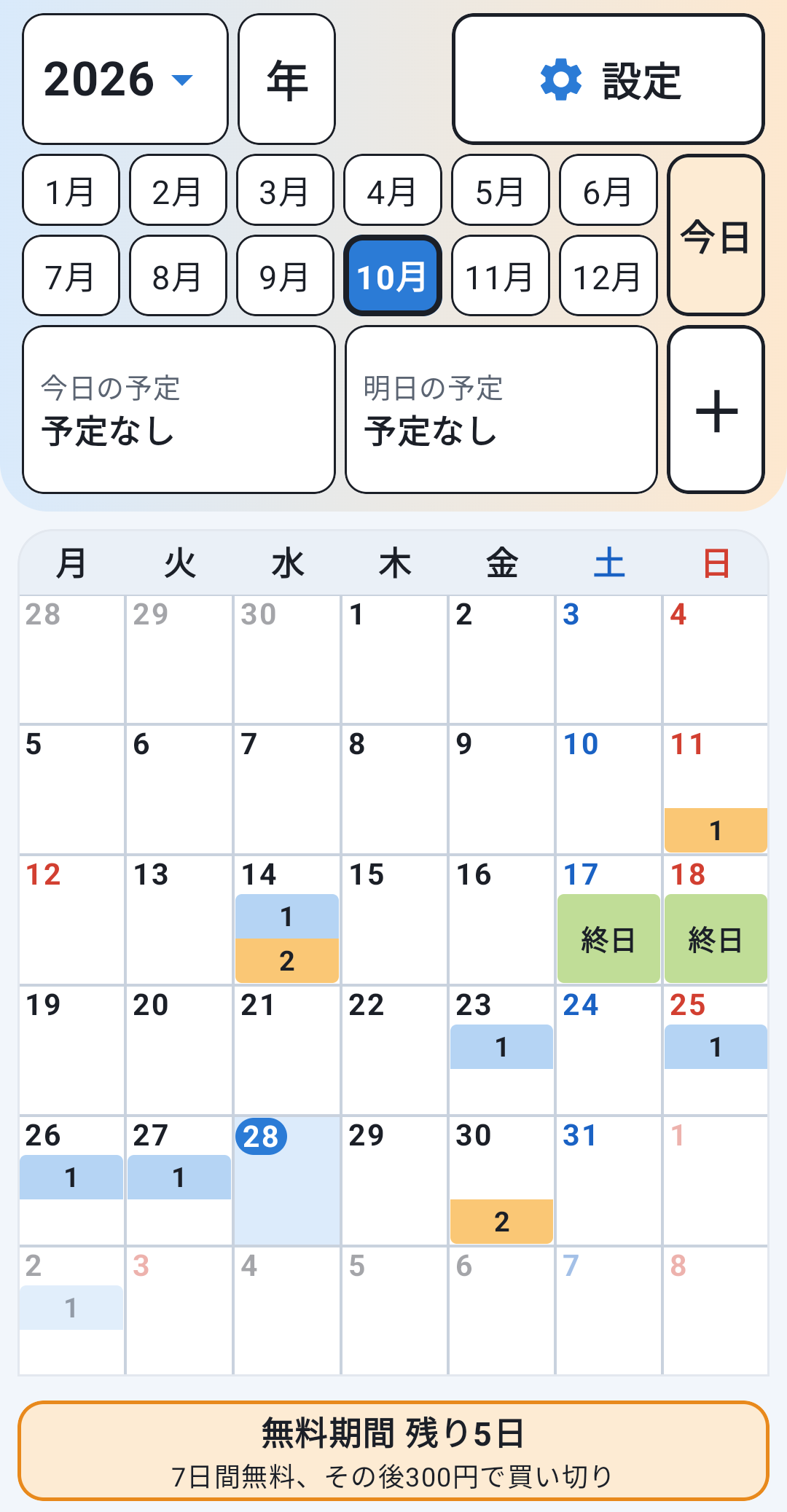
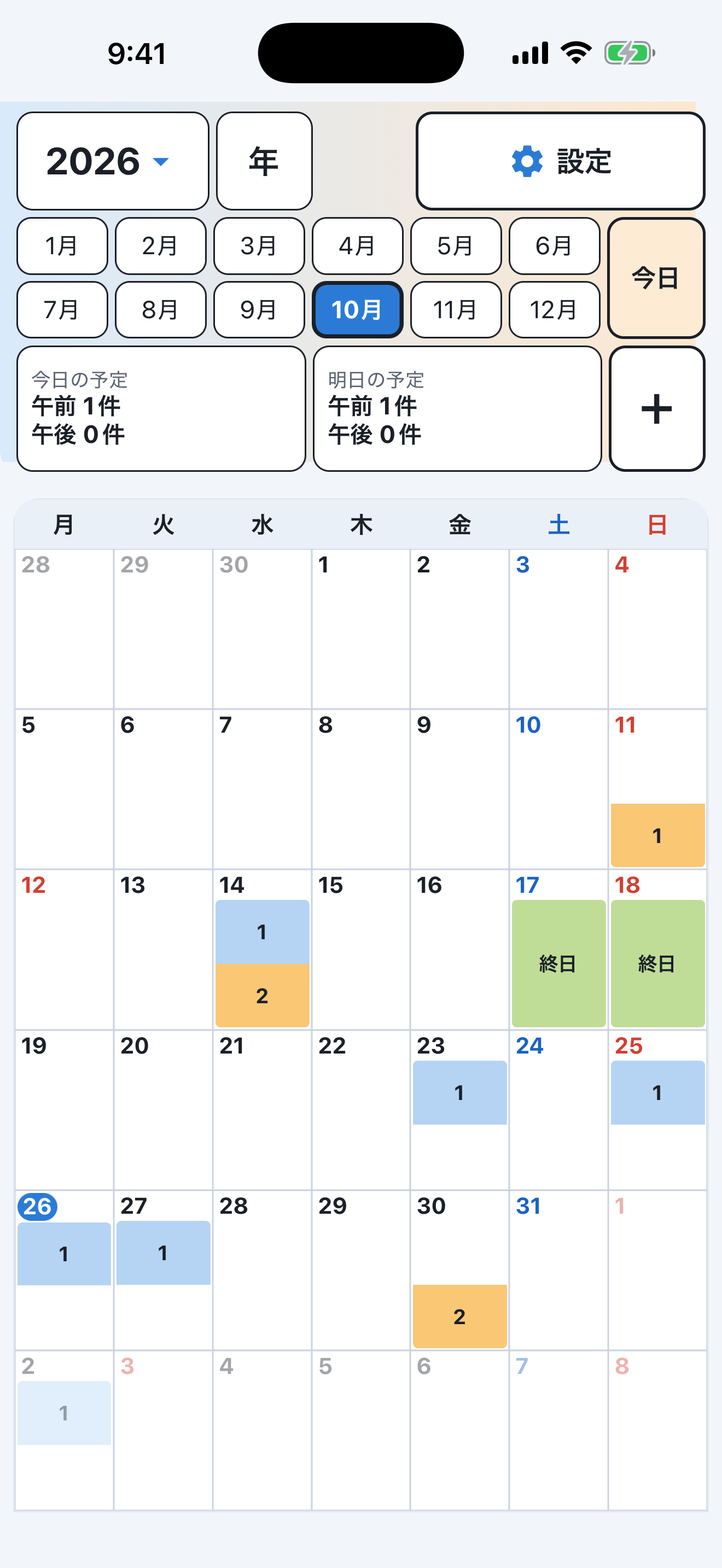
月のカレンダーの日付の枠には、予定の名前を表示しません。
上が午前で水色、下が午後でオレンジ。
色の中の数字は、予定の件数です。
見るだけで、どの日のいつに予定があるかが分かります。

インストールから7日間は無料
その後300円の買い切り
ダウンロード
どちらも、インストールから7日間は無料、その後は300円の買い切りです。
Android
iPhone
日付の枠の見方
これまでのカレンダーアプリでは、日付の枠に予定の名前が表示されます。
名前が長いと読み取れないため、その日を開いて確認する必要があります。
TWOTONE - カレンダーは、日付の枠を上下に分け、色と件数だけで予定を表します。
できること
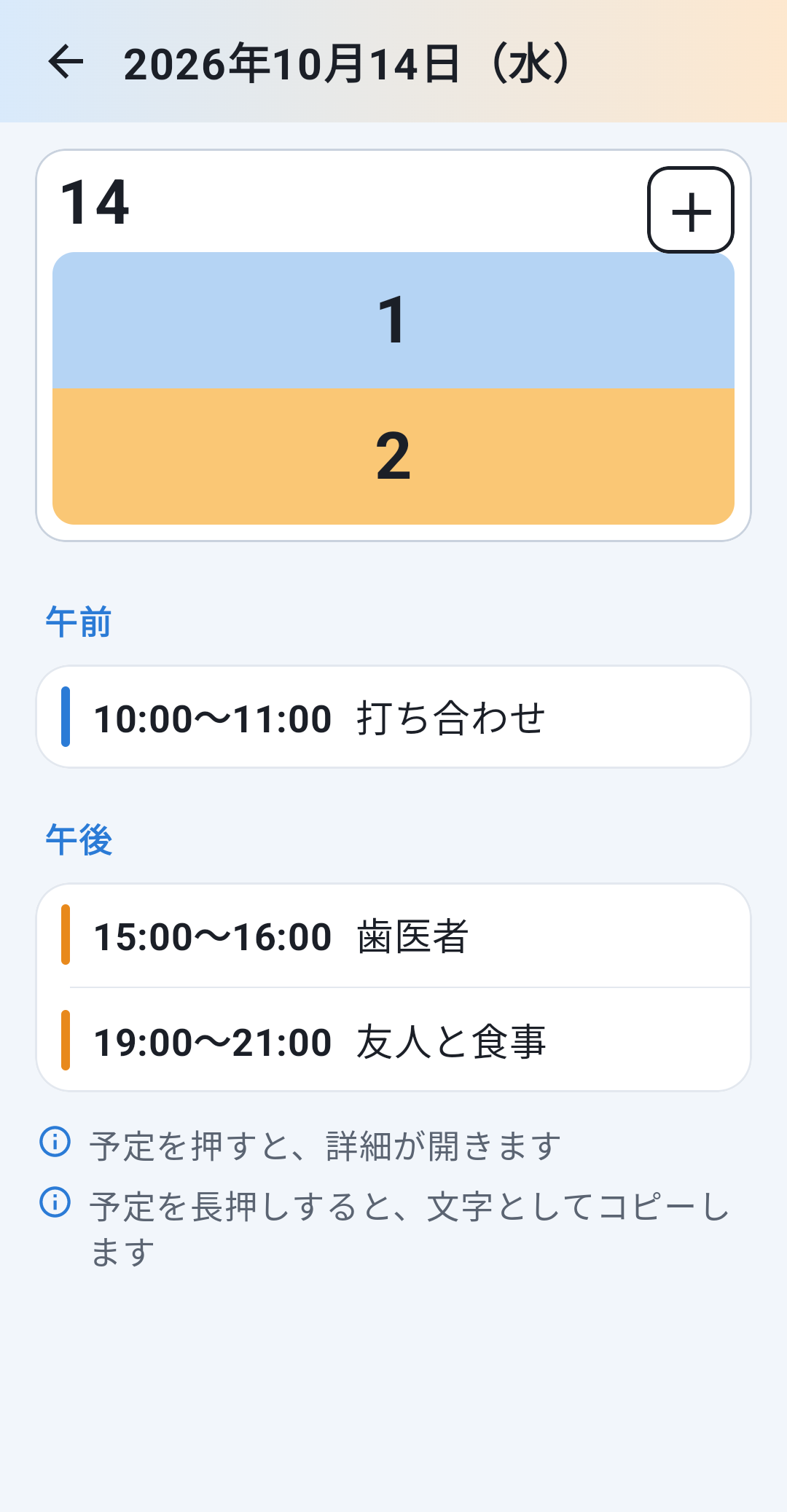
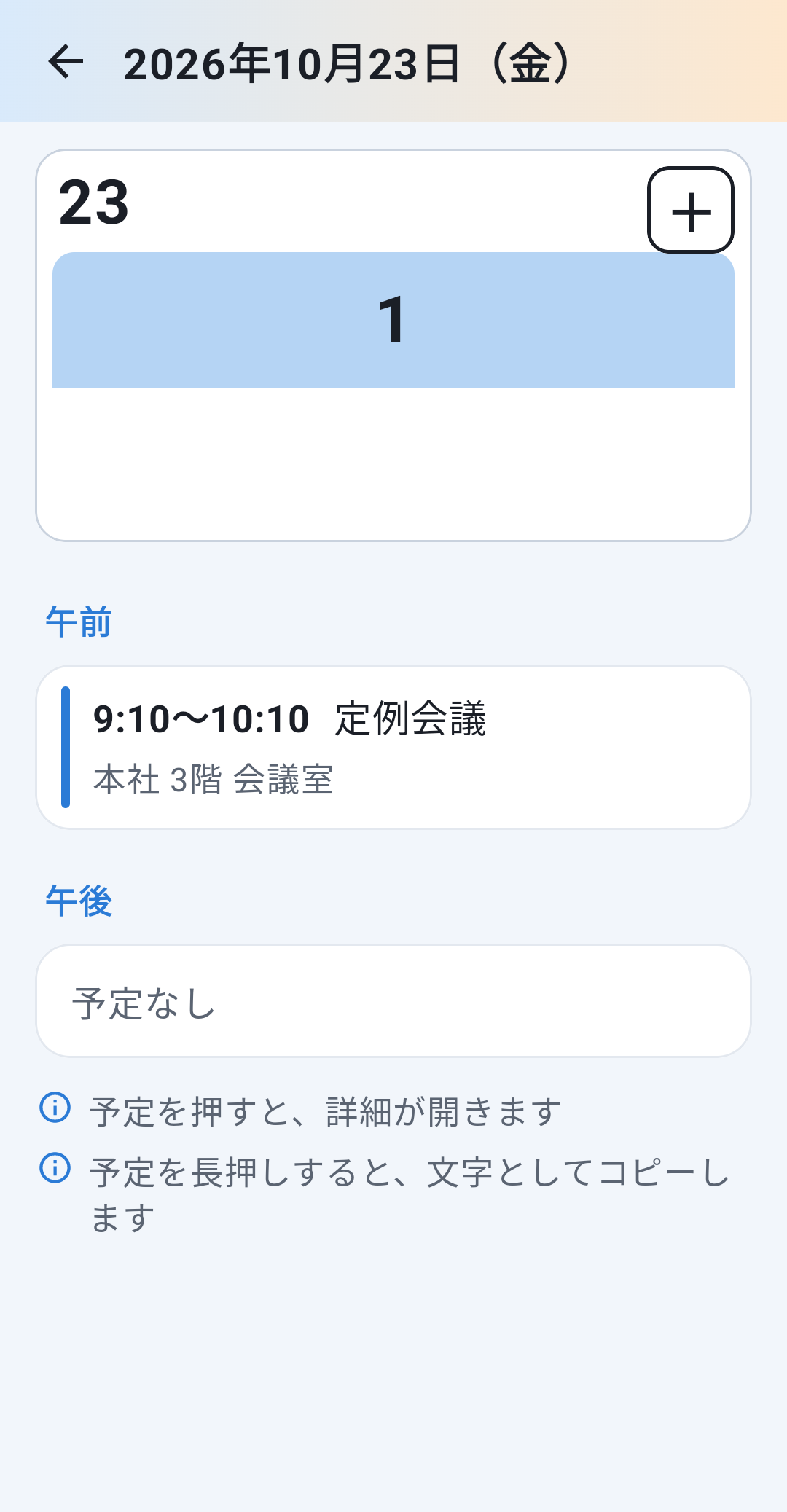
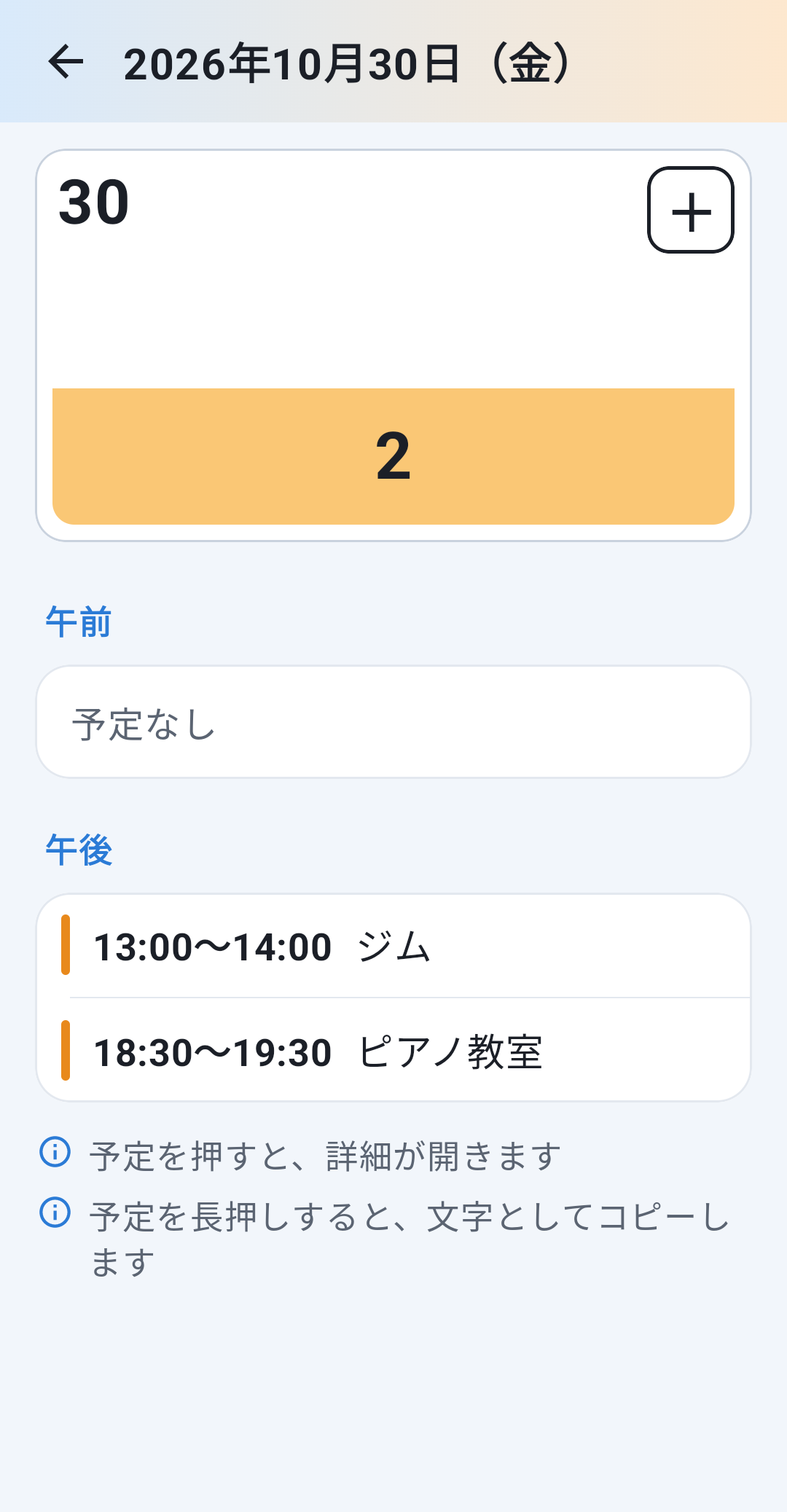
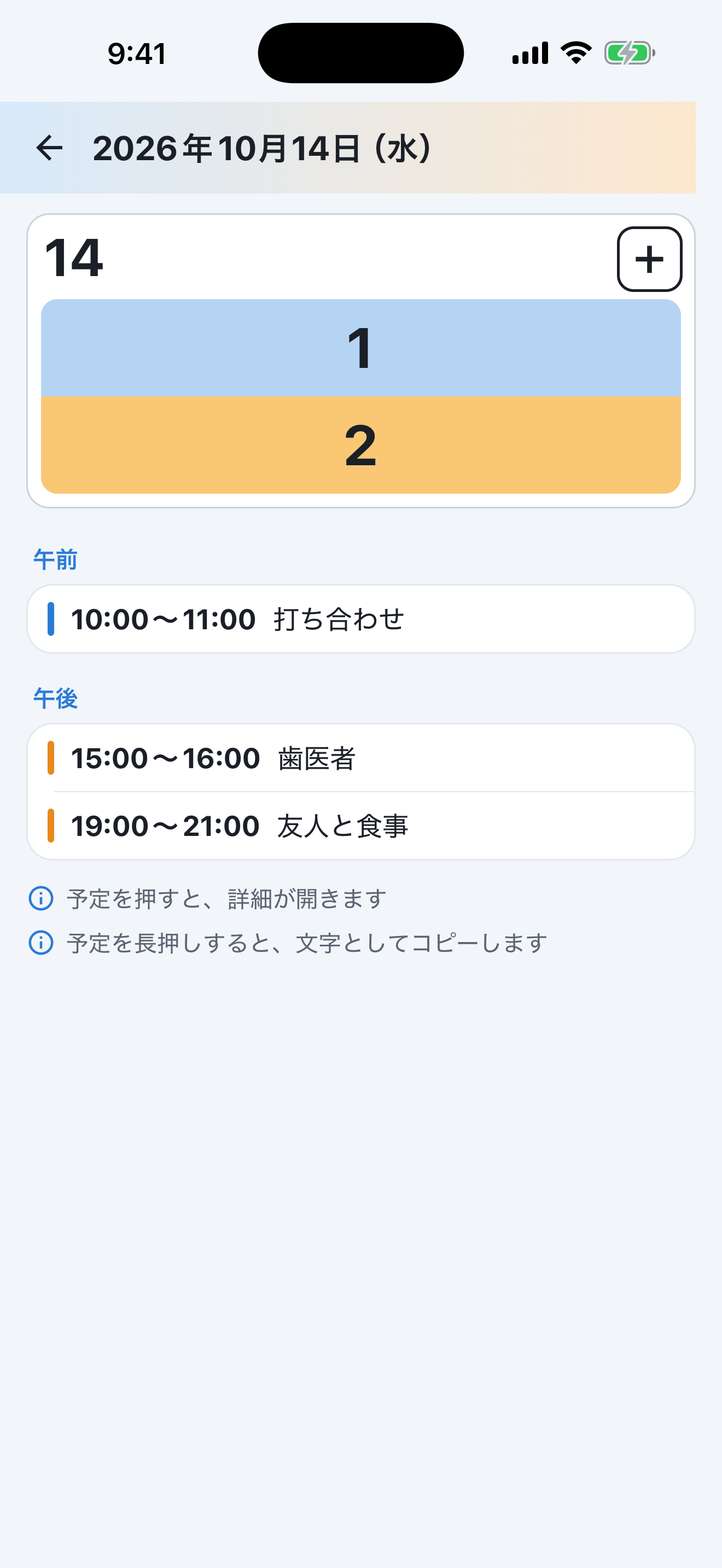
時刻・予定の名前・場所は、日付を押すと表示されるリストで確認できます。
会員登録もログインも不要です。
広告も表示されません。
予定の名前を入力し、日付と開始時刻を選んで「保存」を押すだけです。
開始時刻を選ぶと、終了時刻には1時間後の時刻が自動で入ります。
複数日にわたる予定や、終日の予定も登録できます。
よく使う予定を登録しておけば、1回押すだけで入力できます。
メイン画面上部の「今日の予定」「明日の予定」に、午前と午後の予定の件数を表示します。
「連続入力」を押したあと、日付の枠を続けて押すだけで、同じ予定を複数の日に追加できます。
押し間違えたときは「取り消す」で元に戻せます。
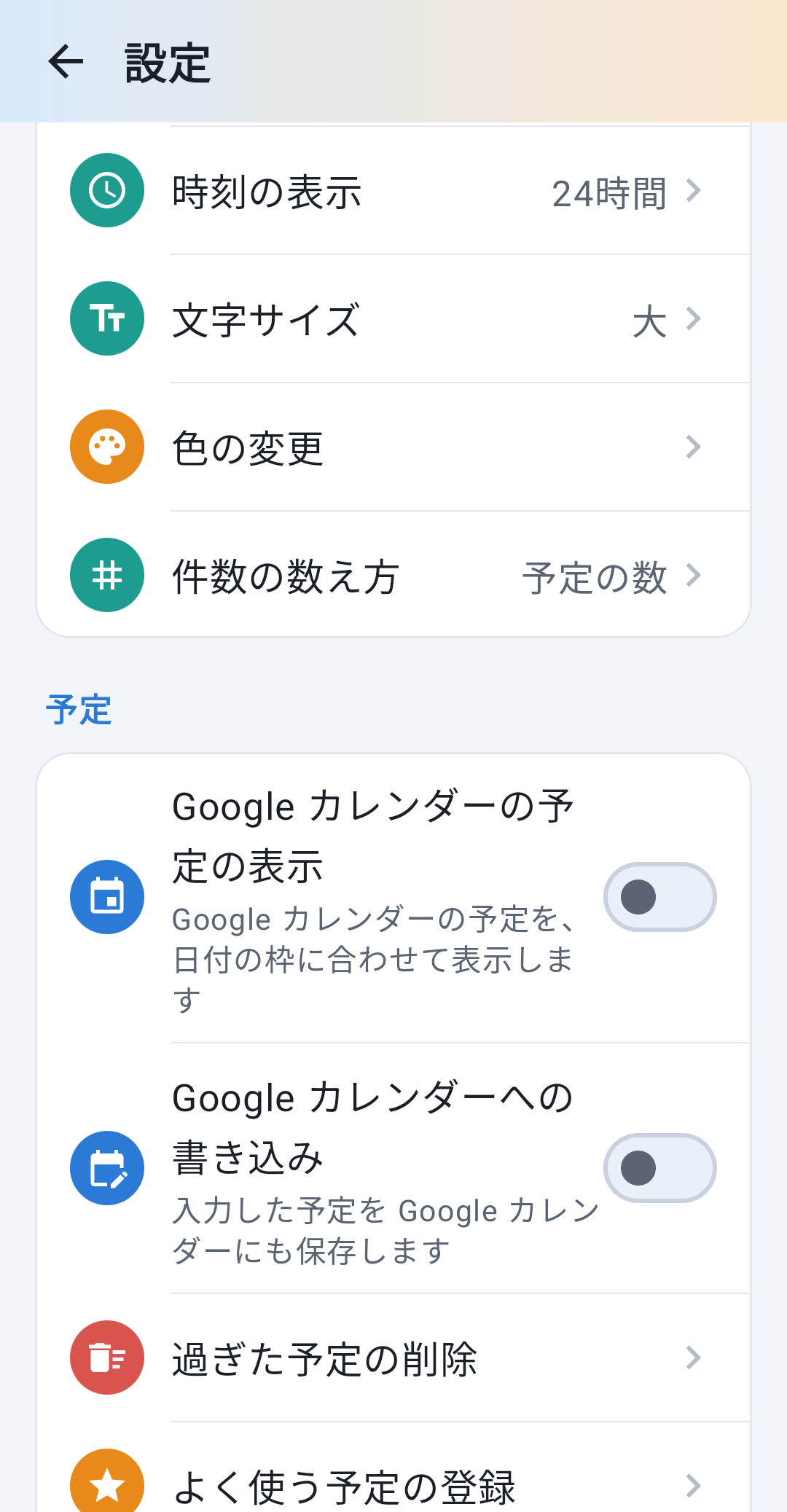
Android は Google カレンダー、iPhone は iPhone のカレンダーの予定も、日付の枠の色と件数に反映できます。
このアプリで追加した予定を、それぞれのカレンダーにも書き込めます。
どちらも、設定画面でオンにし、端末の許可画面で許可した場合にのみ動作します。
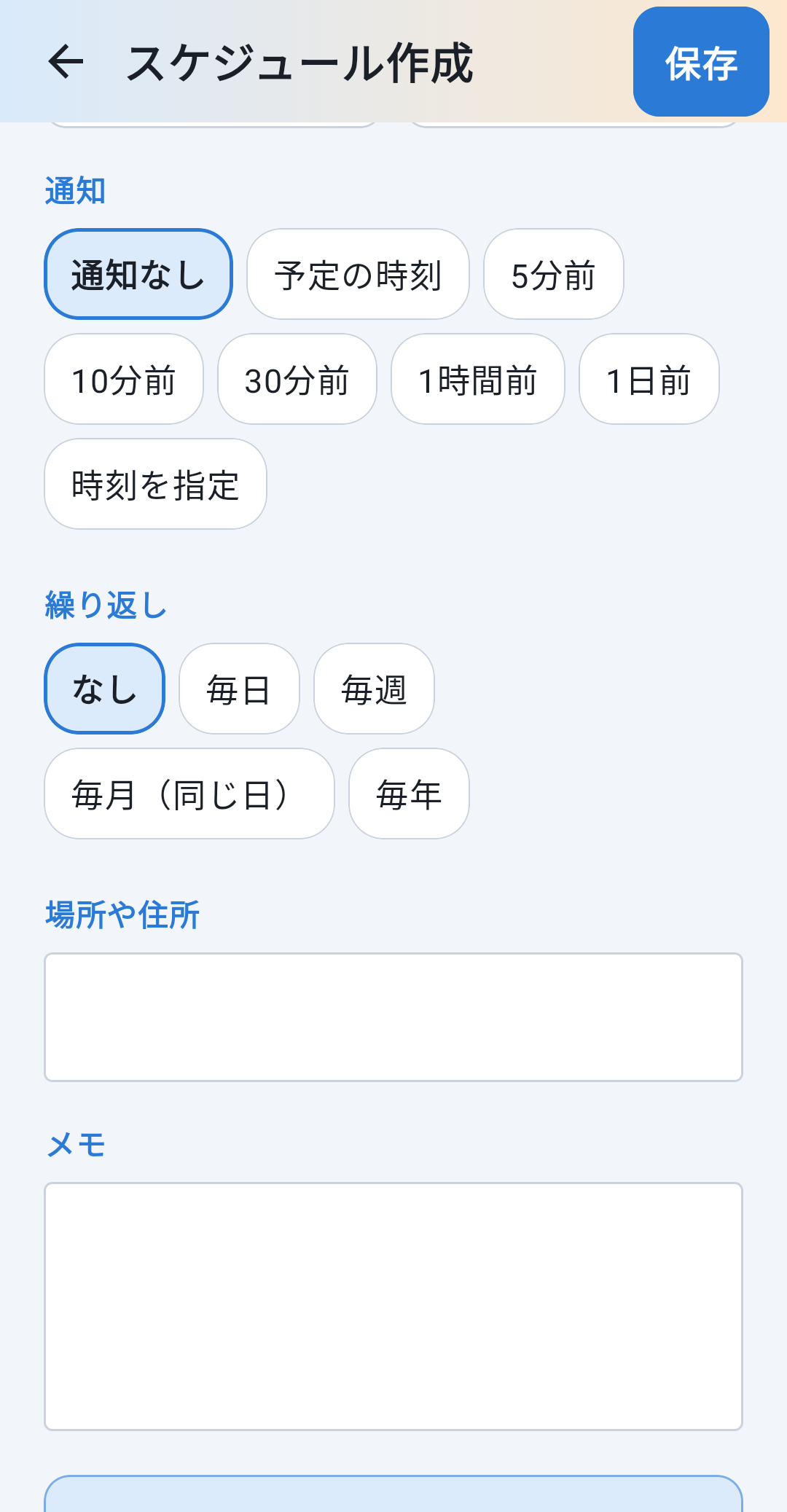
予定の時刻・5分前・10分前・30分前・1時間前・1日前・時刻の指定から、複数選べます。
繰り返しは、毎日・毎週・毎月(同じ日)・毎年から選べます。
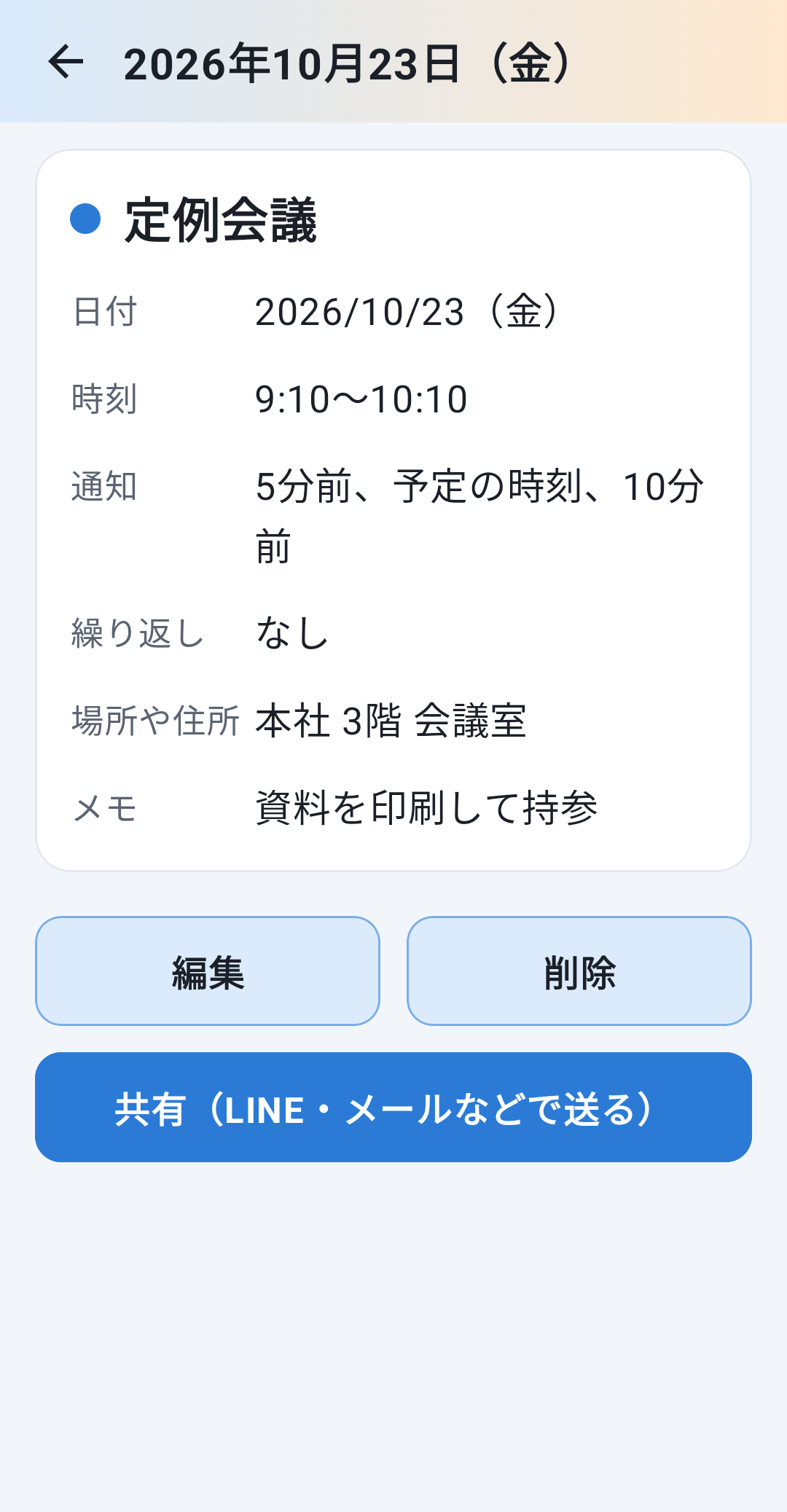
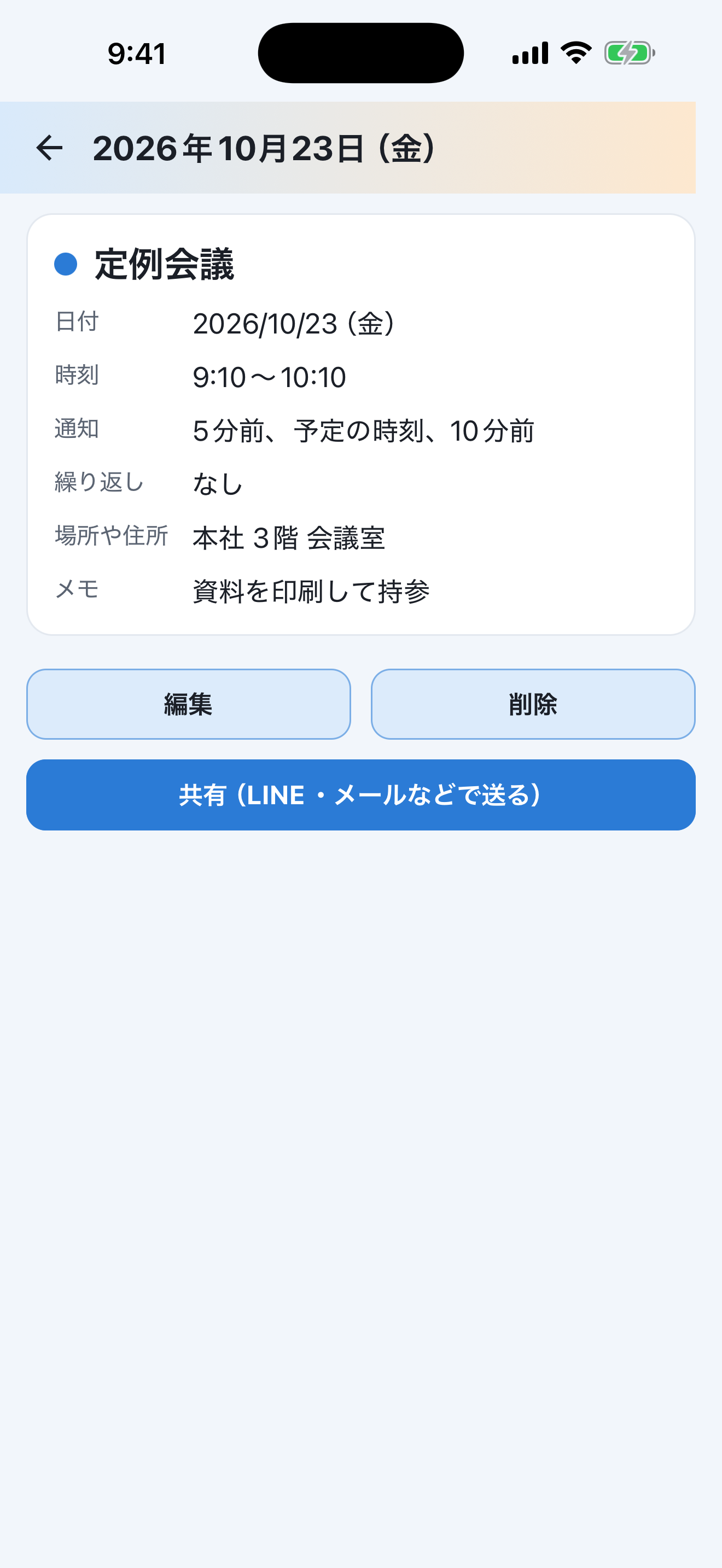
予定を押すと、日付・時刻・通知・繰り返し・場所や住所・メモが表示されます。
「共有(LINE・メールなどで送る)」で、その予定をほかのアプリで送れます。
「編集」と「削除」も、この画面から行えます。
入力した予定・場所・メモ・設定は、お客様の端末内にのみ保存されます。
弊社が予定の内容を受け取ることはありません。
開始日から終了日まで、毎日の枠に色が付きます。
間の日は終日の緑になります。
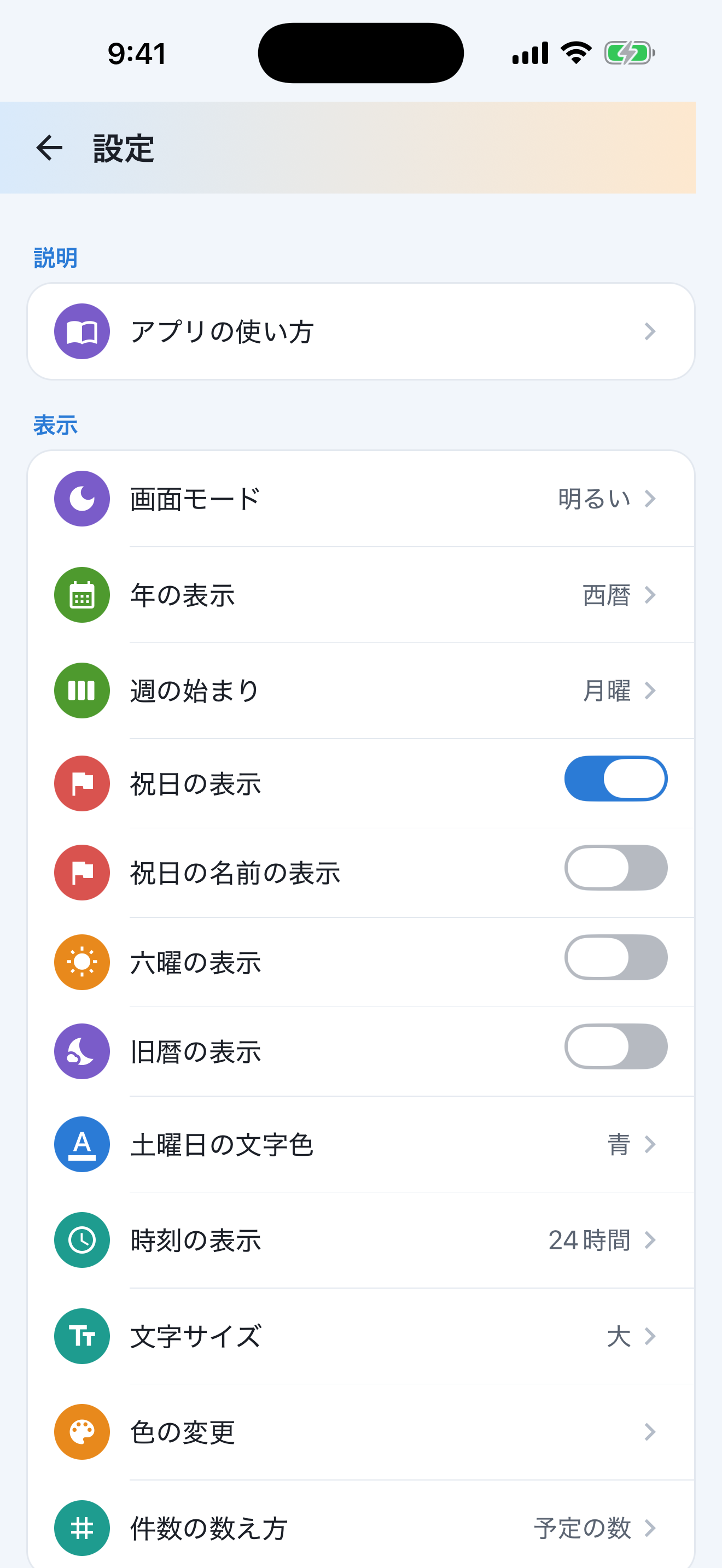
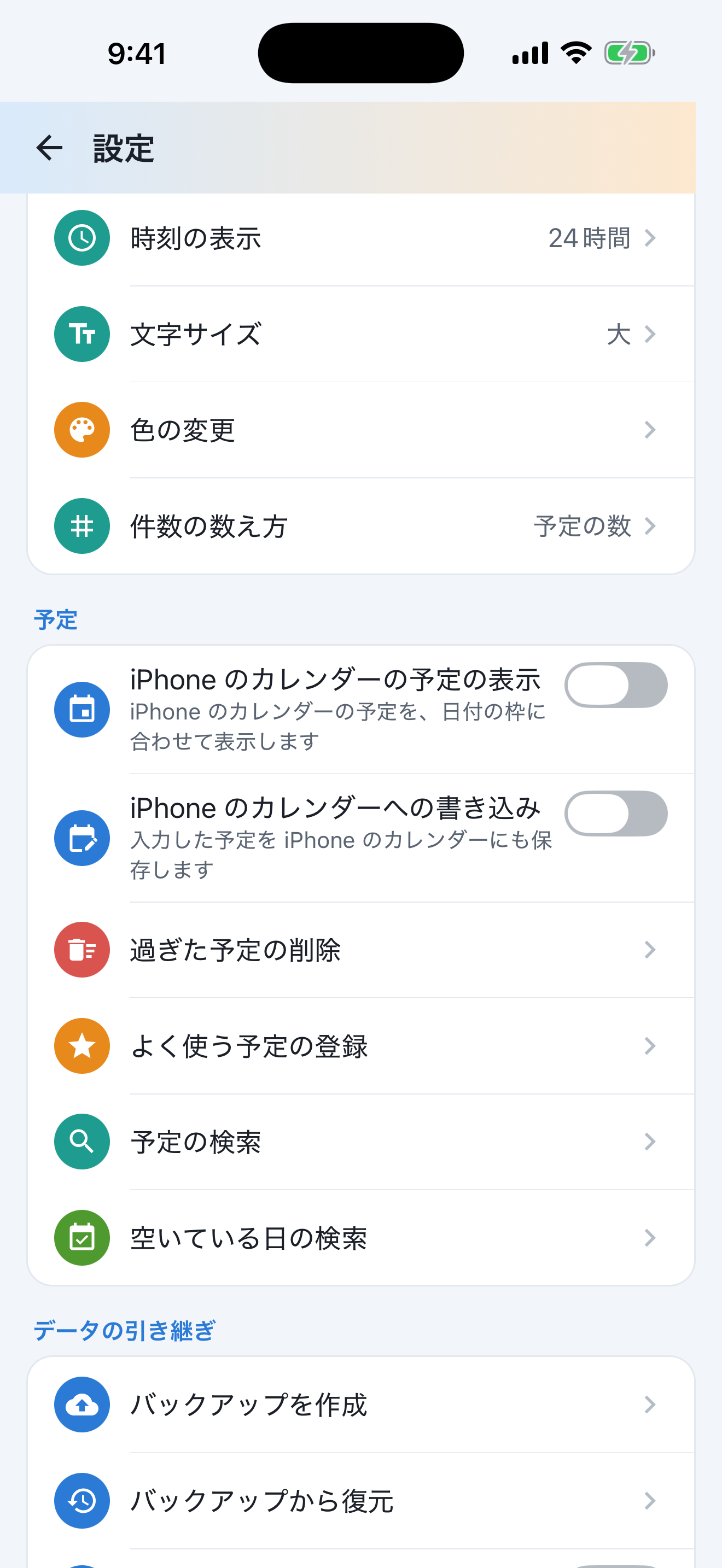
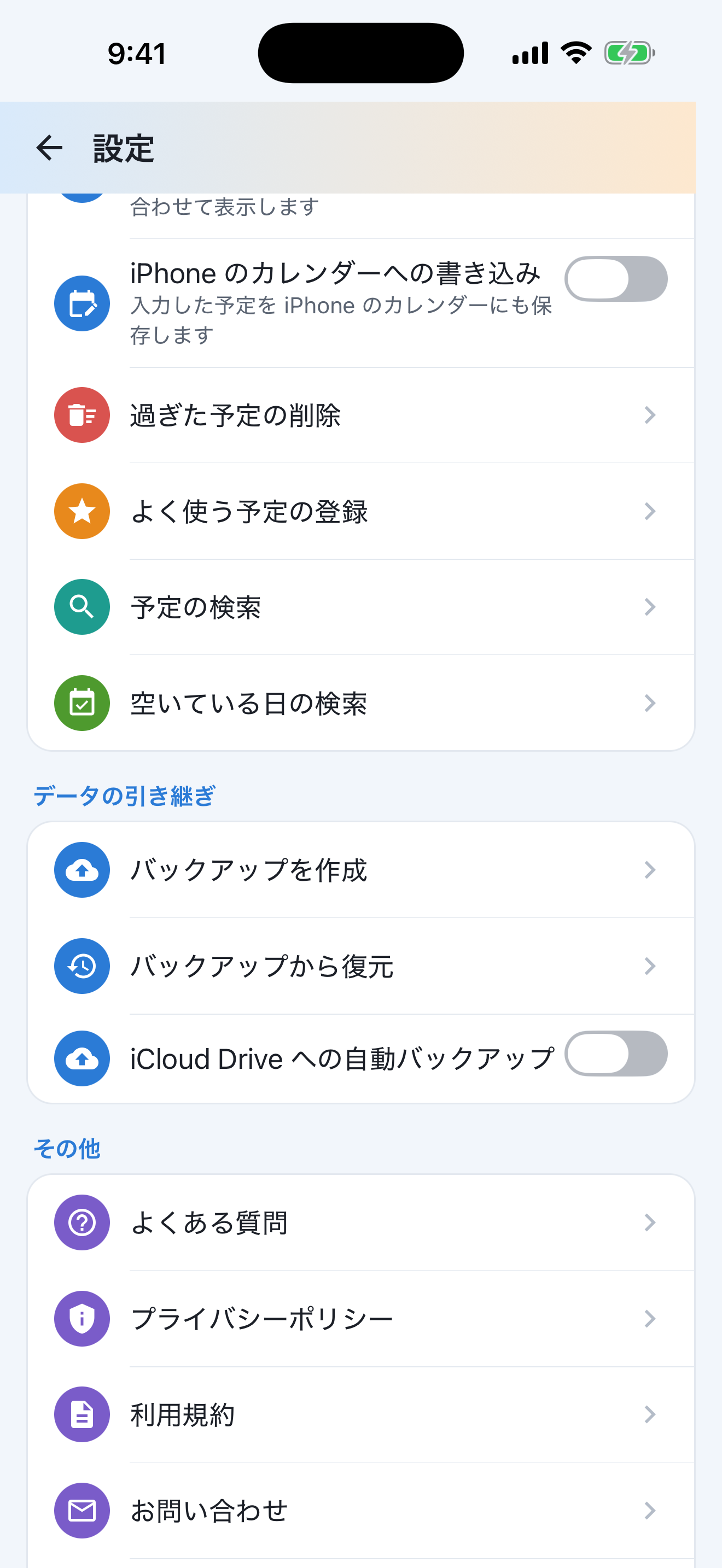
画面
横にスライドすると、ほかの画面をご覧いただけます。
Android と iPhone は、同じ画面と同じ操作でお使いいただけます。
使い方
会員登録もログインも不要です。
インストールしたその場からご利用いただけます。
Android は Google Play、iPhone は App Store から TWOTONE - カレンダー をインストールします。
iPhone は、最初に開いたときに「無料期間を始める」を押します。
「+」を押し、予定の名前と開始時刻を入力して「保存」を押します。
日付の枠の色と数字で、どの日のいつに予定があるかが分かります。
日付を押すと、その日の予定のリストが表示されます。
料金
月額・年額の料金や自動更新はありません。
お支払いは1回だけです。
インストールから7日間
0円
8日目以降
300円(税込)
お支払いは、Android は Google Play、iPhone は App Store を通じて行われます。
決済情報を弊社が受け取ることはありません。
TWOTONE - カレンダー は、Google Play と App Store で公開しています。
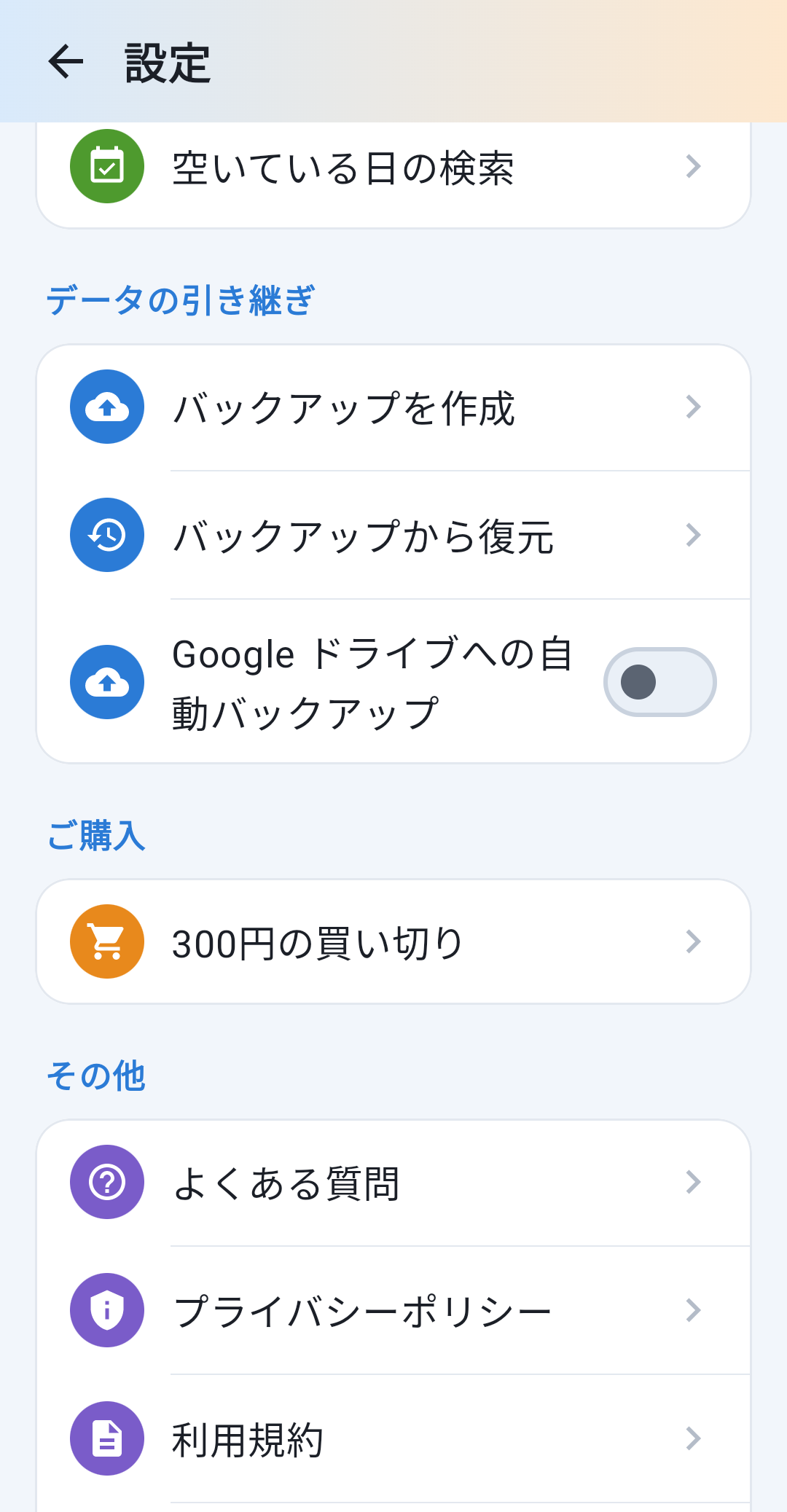
端末を変更するとき
設定画面の「データの引き継ぎ」から行います。
初めてアプリを開いたときの「以前の端末からデータを移す」からも始められます。
バックアップファイルを弊社が受け取ることはなく、お客様の端末と Google ドライブ(iPhone は iCloud Drive)にのみ保存されます。
「バックアップを作成」で予定と設定を1つのファイルに書き出し、新しい端末の「バックアップから復元」で読み込みます。
Android と iPhone の間でも、このファイルで移せます。
基本となる方法です。
Android は、最初に1回、保存先に Google ドライブを選ぶと、以降は1日1回、自動で保存します。
iPhone は、「iCloud Drive への自動バックアップをオンにする」を押すと、以降は1日1回、自動で保存します。
新しい端末では「Google ドライブから復元」または「iCloud Drive から復元」を押します。
Google カレンダー(iPhone は iPhone のカレンダー)への書き込みをオンにしていた場合、新しい端末で同じアカウントのカレンダーを表示するだけで予定が戻ります。
設定は戻りません。
「iPhone へ送る(.ics ファイル)」(iPhone は「.ics ファイルを書き出す」)を押し、メールや LINE などで送ってファイルを開くと、ほかのカレンダーアプリに追加できます。
「.ics ファイルを読み込む」を押すと、iPhone・iCloud・Google カレンダーから書き出した予定を追加できます。
そのほかのご質問は、ページ下部のお問い合わせフォームからお送りください。
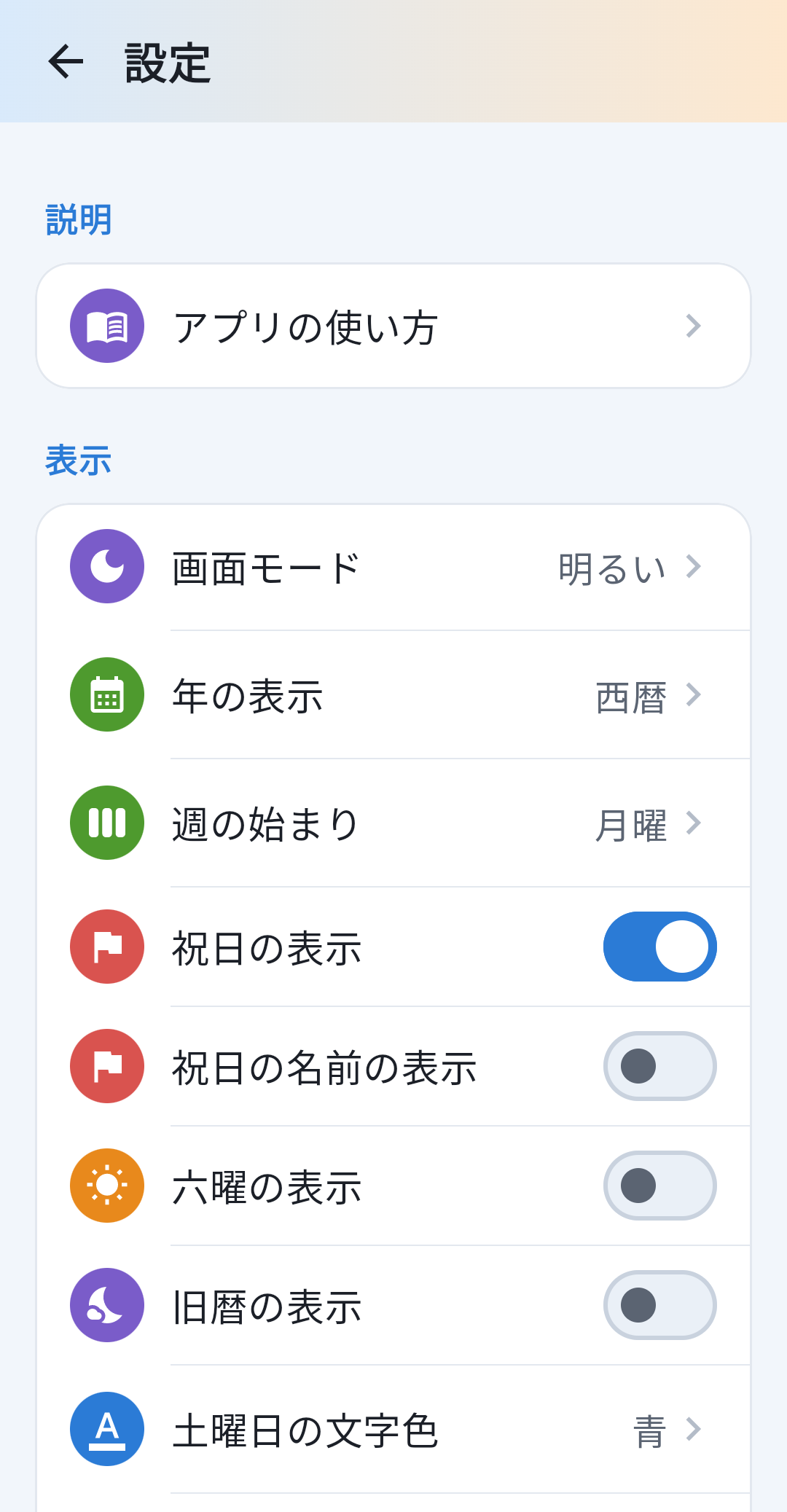
上の水色が午前、下のオレンジが午後で、数字はそれぞれの予定の件数です。
終日の予定がある日は、枠全体が緑になり「終日」と表示されます。
設定の「件数の数え方」を「合計時間」にすると、件数の代わりに「1h」のように合計時間を表示します。
使えます。
Android は Google Play、iPhone は App Store からインストールします。
予定の表示・入力・設定・料金は同じです。
バックアップファイルは、Android と iPhone の間で移せます。
インストールから7日間は無料で、すべての機能をお使いいただけます。
8日目以降は、300円の買い切りのご購入が必要です。
かかりません。
300円の買い切りで、お支払いは1回だけです。
Android は同じ Google アカウント、iPhone は同じ Apple アカウントであれば、買い直す必要はありません。
新しい端末で TWOTONE - カレンダー を開くと、Google Play または App Store からご購入の記録が読み込まれます。
iPhone で読み込まれないときは、購入画面の「購入を復元」を押すと読み込まれます。
送信されません。
予定・場所・メモ・設定は、お客様の端末内にのみ保存されます。
バックアップファイルも、お客様の端末と Google ドライブ(iPhone は iCloud Drive)にのみ保存されます。
端末の設定で、TWOTONE - カレンダー の通知が許可されているかをご確認ください。
通知は、端末の設定や省電力機能(iPhone は集中モード)により、指定した時刻に表示されない場合があります。

インストールから7日間は無料です。
その後は、300円の買い切りで期限なくご利用いただけます。
ご質問・ご要望・不具合のご連絡は、こちらからお送りください。
お名前・メールアドレス・お問い合わせ内容を、すべてご入力ください。
アプリから予定の内容が送信されることはありません。